WP-admin : comment se connecter à WordPress ?
wp-admin est l’adresse que l’on utilise souvent pour accéder à l’administration d’un site WordPress. C’est par là que vous gérez vos pages, vos articles, vos extensions, vos utilisateurs et une grande partie des réglages de votre site.
Comme cette adresse est très connue, elle mérite aussi un peu d’attention côté sécurité. Dans cet article, vous allez comprendre à quoi sert wp-admin, comment retrouver votre accès WordPress, quoi vérifier si cela ne fonctionne pas, et pourquoi changer cette URL peut être une bonne pratique dans une stratégie de sécurité plus globale
WP-admin, c’est quoi exactement ?
wp-admin désigne l’espace d’administration de WordPress. C’est l’endroit où vous vous connectez pour gérer votre site : modifier une page, publier un article, installer une extension, changer un réglage, ajouter un utilisateur ou vérifier certaines alertes.
Dans la plupart des cas, l’adresse ressemble à ceci :
votredomaine.fr/wp-admin
Une fois connecté, vous arrivez sur le tableau de bord WordPress. C’est un peu comme l’arrière-boutique de votre site : les visiteurs voient la vitrine, vous entrez par l’espace privé pour organiser les rayons, mettre à jour les informations et vérifier que tout fonctionne.
La différence entre wp-admin et wp-login.php
On confond souvent wp-admin et wp-login.php.
wp-admin correspond à l’espace d’administration. Si vous n’êtes pas connecté, WordPress vous redirige généralement vers la page de connexion.
wp-login.php correspond plus précisément au formulaire où vous saisissez votre identifiant ou votre adresse e-mail, puis votre mot de passe.
En pratique, si vous tapez : votredomaine.fr/wp-admin
WordPress peut vous envoyer vers : votredomaine.fr/wp-login.php
Les deux adresses sont donc liées, mais elles n’ont pas exactement le même rôle. Et parfois, leur adresse a été modifiée pour /admin ou / login. Nous verrons plus bas pourquoi, comment, et pourquoi faire autrement.
Comment accéder à wp-admin ?
Cas le plus fréquent : votredomaine.fr/wp-admin
Pour accéder à votre administration WordPress, ouvrez votre navigateur et tapez l’adresse de votre site suivie de /wp-admin.
Exemple : https://votredomaine.fr/wp-admin
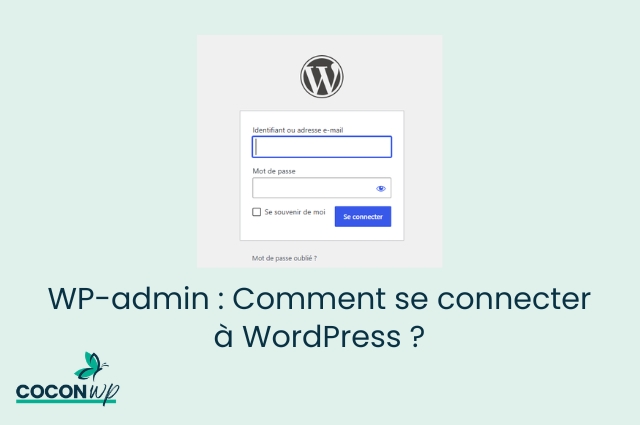
Vous arrivez alors sur l’écran de connexion WordPress. Vous pouvez saisir :
- votre identifiant ou votre adresse e-mail
- votre mot de passe
- puis cliquer sur Se connecter.
C’est la méthode standard, native lorsqu’on installe WordPress.
Si WordPress est installé dans un sous-dossier ou un sous-domaine
L’adresse peut changer si votre site WordPress n’est pas installé directement à la racine du domaine.
|
Situation |
Adresse possible |
|---|---|
|
Site principal |
|
|
Blog installé dans un dossier |
|
|
Site sur un sous-domaine |
|
Ce détail explique beaucoup de blocages. Une personne pense que son accès ne fonctionne pas, alors qu’elle ne tape simplement pas l’adresse correspondant à l’installation réelle du site.
Depuis l’espace de votre hébergeur
Certains hébergeurs proposent aussi un bouton pour accéder au tableau de bord WordPress depuis l’espace client. C’est pratique lorsque vous ne retrouvez plus l’adresse exacte, ou lorsque vous gérez plusieurs sites.
Ce raccourci dépend de votre hébergeur. Il ne remplace pas forcément vos identifiants WordPress, mais il peut vous faire gagner du temps.
Que faire si wp-admin ne fonctionne pas ?
Avant de paniquer, vérifiez calmement les causes les plus fréquentes.
|
Problème observé |
Cause possible |
Premier réflexe |
|---|---|---|
|
La page de connexion s’affiche, mais le mot de passe est refusé |
Mot de passe oublié ou mauvais identifiant |
Utiliser le lien « Mot de passe oublié » |
|
L’adresse affiche une erreur 404 |
URL modifiée, mauvais dossier, plugin de sécurité |
Vérifier l’adresse exacte ou contacter la personne qui a créé le site |
|
Vous tombez sur une page blanche ou une erreur technique |
Extension, thème, serveur, fichier |
Ne pas multiplier les manipulations, vérifier les dernières modifications |
|
Le navigateur affiche une alerte HTTPS (cadenas rouge) |
Certificat SSL expiré ou mal configuré |
Vérifier l’hébergement et le certificat SSL |
|
Vous êtes bloqué après plusieurs essais |
Protection anti-force brute ou plugin de sécurité |
Attendre (4h, 8h, le lendemain), puis vérifier la configuration de sécurité |
Est-ce que changer l’URL wp-admin protège complètement mon site ?
Non. C’est une couche de protection parmi d’autres. Elle aide à réduire certaines tentatives automatiques, mais elle ne remplace pas les mises à jour, les mots de passe solides, les sauvegardes, la limitation des tentatives de connexion ou la double authentification.
Peut-on changer wp-admin sans plugin ?
Techniquement, certaines manipulations avancées existent, mais elles ne sont pas recommandées pour une personne débutante. Modifier les fichiers du cœur de WordPress peut casser l’accès au site.
La solution la plus raisonnable consiste à utiliser une extension fiable, maintenue et compatible avec votre installation.
Guide de démarrage WordPress
Vous souhaitez créer votre site WordPress professionnel et ne savez pas par où commencer ? Retrouvez la marche à suivre dans notre guide pdf gratuit.